
En este artículo, discutiremos la vista de ficha del módulo Almacén, incluyendo sus especificaciones y varios beneficios.
Si estás interesado en explorar más sobre la vista de Lista, por favor haz clic aquí.
Para comenzar
- Ve al
módulo Almacén.
- Haz clic en
.
- Luego selecciona
.
Filtrar por localización de existencias/almacén
Los (sub)proyectos se pueden filtrar en el módulo Almacén por localización de existencias.
Esto filtra solo los (sub)proyectos. El transporte planificado y el personal mostrado en el módulo Almacén no se filtran por localización de existencias.
Filtrar por fecha
Un (sub)proyecto se mostrará en el módulo basado en su fecha de vencimiento. La fecha de vencimiento es cuando ha comenzado el período de planificación. Para cambiar la configuración estándar de "Hoy" como fecha de vencimiento, puedes cambiar la fecha en la esquina superior izquierda en el módulo Almacén. 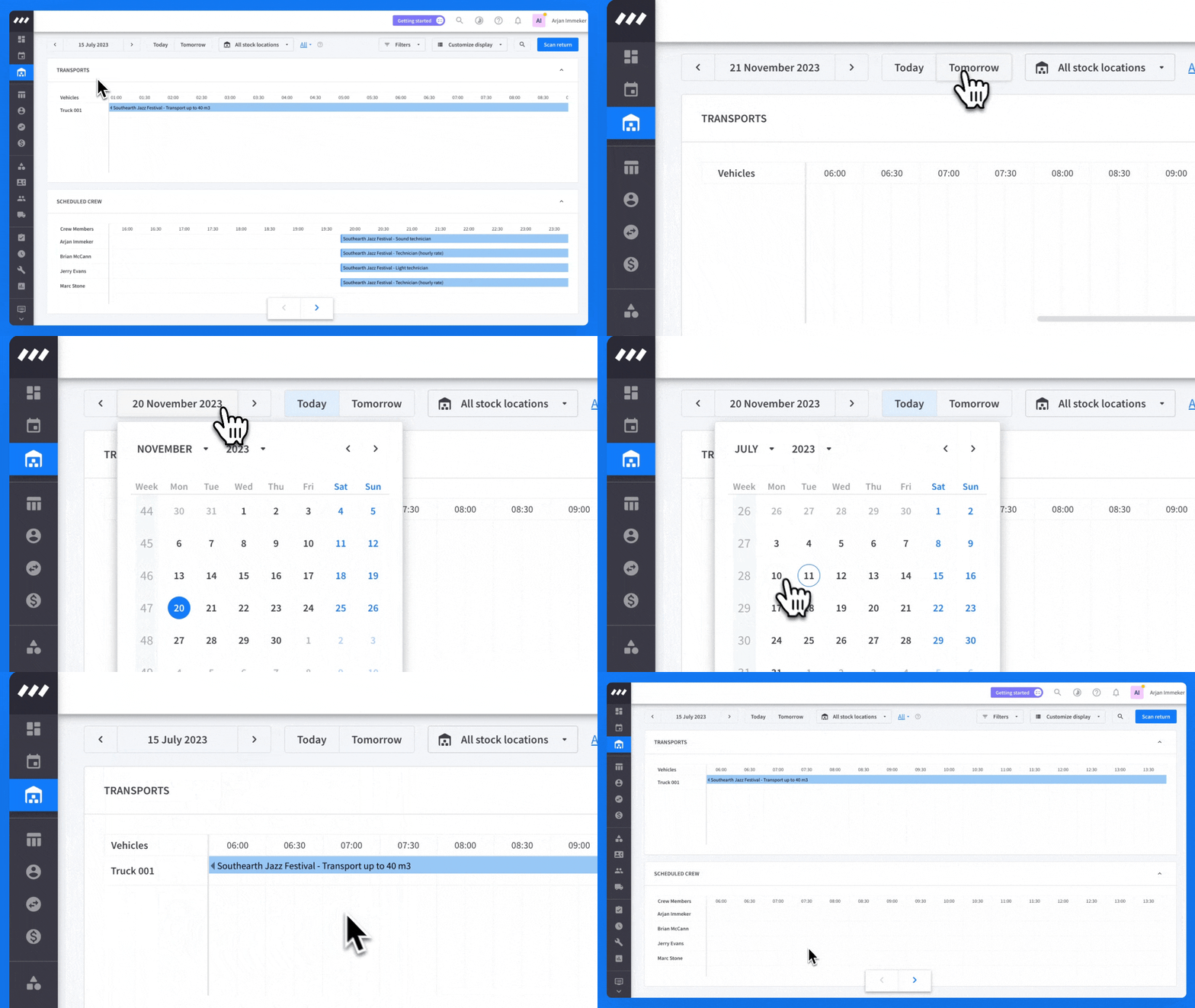
Seleccionar filtros
Los filtros te ayudan a buscar y enfocarte dentro de un módulo. Puedes usarlos para encontrar un equipo o factura específicos, o reducir tu selección de proyectos o elementos de equipo. La creación de preajustes te permite cambiar fácilmente entre diferentes selecciones de filtro cuando lo desees. 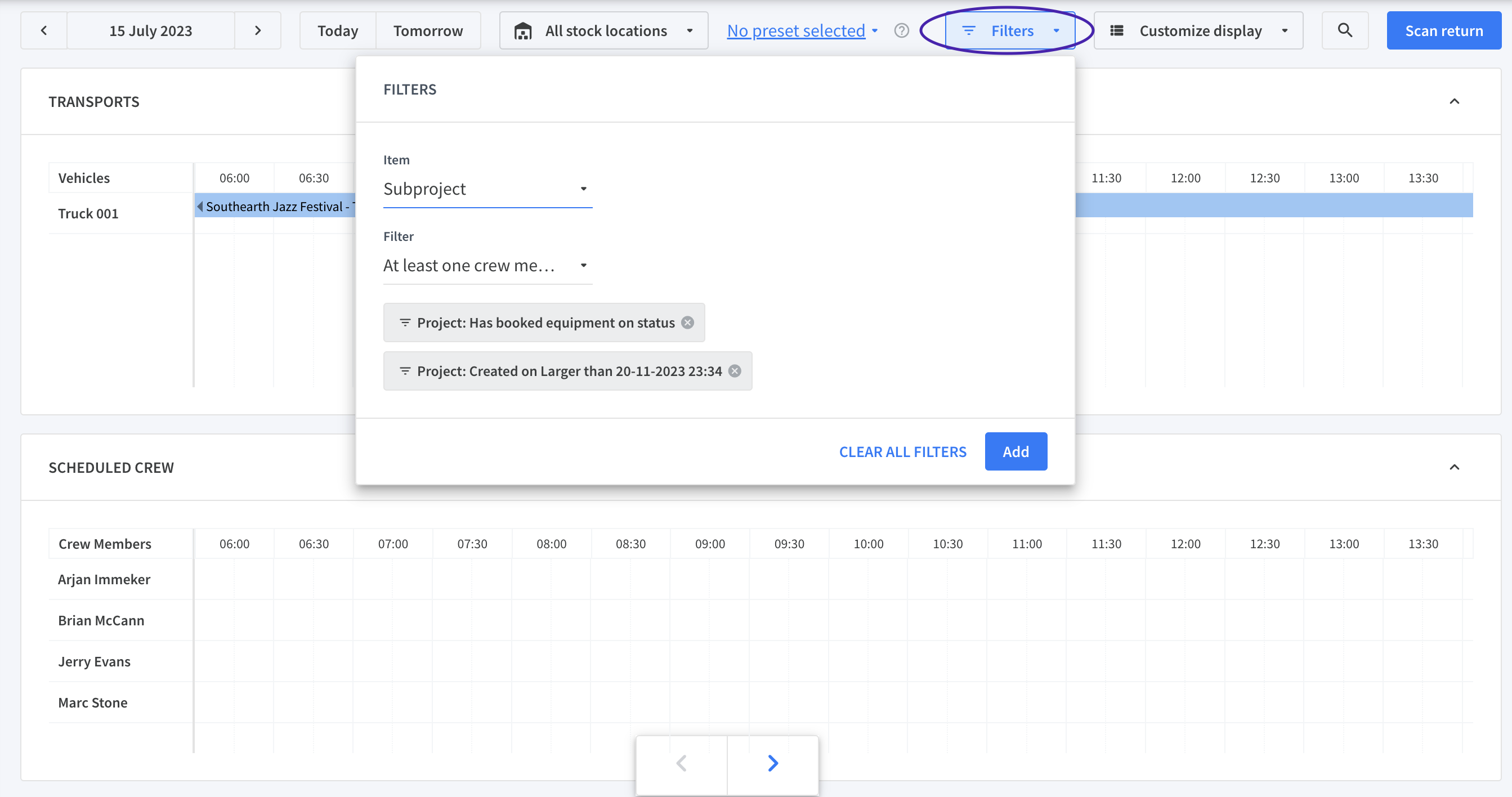
Buscar un proyecto
Escanear devolución
Si tienes equipos serializados que regresan de varios proyectos al mismo tiempo, tenemos una práctica solución que ahorra tiempo llamada función "Escanear devolución". Te permite escanear y devolver equipos eficientemente sin la necesidad de abrir cada proyecto individualmente. Lee más al respecto aquí.
Cronograma de personal y transporte planificado
Transportes
Planificador de personal Esencial
Este cronograma muestra qué vehículos salen y regresan ese día. Esto aclara qué proyectos salen y regresan. Puedes usar esto para saber qué equipos necesitan ser cargados, descargados o preparados.
Personal planificado
Planificador de personal Esencial
Este cronograma muestra qué miembros del personal están planeados en los proyectos de ese día.
Fichas de proyecto
Cada ficha de estado representa un (sub)proyecto. Una ficha aparece en el módulo Almacén cuando:
- El estado del (sub)proyecto es "Confirmado".
- El período de planificación del grupo(s) de equipos coincide con la fecha en el módulo Almacén.
Las fichas avanzan de un estado a otro en un movimiento de izquierda a derecha. Para una representación visual, mira el video a continuación.
Nota: Cuando estás utilizando subproyectos, cada ficha representa un subproyecto.
Los fichas de proyecto muestran la siguiente información
| Nombre | Nombre del (sub)proyecto. |
| Número de proyecto | (Sub)proyecto número de este proyecto específico. |
| Fecha | Fecha de inicio o finalización del período de planificación. |
| Código QR | Escanee ese código QR en el módulo de almacén de su aplicación Rentman para comenzar a reservar el (sub)proyecto. |
| Crear Documento |
Haz clic en print para crear una hoja de embalaje, carné o lista de llamadas. |
| Abrir proyecto |
Haz clic en launch para abrir el proyecto seleccionado en el almacén. |
| Notas | Haz clic en + agregar nota para agregar notas del proyecto. |
| Haz clic en "Cambiar estado" para avanzar un proyecto a su próximo estado. | |
| Haz clic en "Reservar" para comenzar a reservar equipos. | |
| Haz clic en "Asignar miembros de la tripulación" para asignar miembros de la tripulación a este (sub)proyecto en el almacén. |
¿Fue útil este artículo?
Usuarios a los que les pareció útil: 0 de 0