
In questo articolo vedremo la vista a schede del modulo Magazzino, analizzandone le caratteristiche e i principali vantaggi.
Se sei interessato ad approfondire la vista a elenco, clicca qui.
Per iniziare
- Vai al modulo
Magazzino;
- clicca su
;
- seleziona
.
Filtra per location del materiale/magazzino
I sottoprogetti possono essere filtrati nel modulo Magazzino in base alla location del materiale.
Filtra per data
Un sottoprogetto viene mostrato nel modulo in base alla sua data di scadenza, cioè il momento in cui il periodo di pianificazione ha avuto inizio. Per modificare l’impostazione predefinita “Oggi”, puoi aggiornare la data in alto a sinistra nel modulo Magazzino.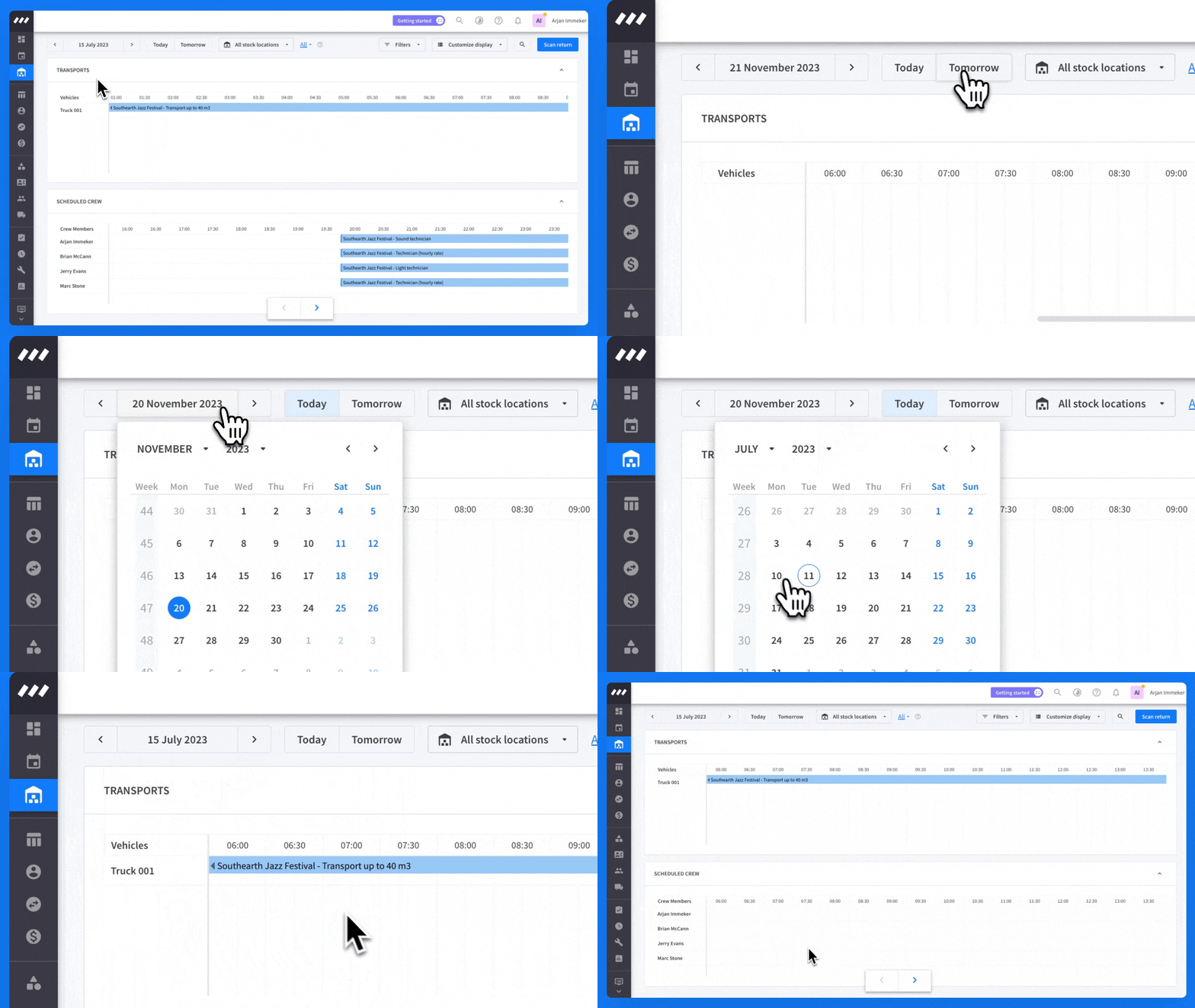
Seleziona filtri
I filtri ti aiutano a cercare e a concentrarti all’interno del modulo. Puoi usarli per trovare un materiale specifico, una fattura, oppure per restringere l’elenco di progetti o articoli. Creando dei preset puoi passare velocemente da una combinazione di filtri all’altra. 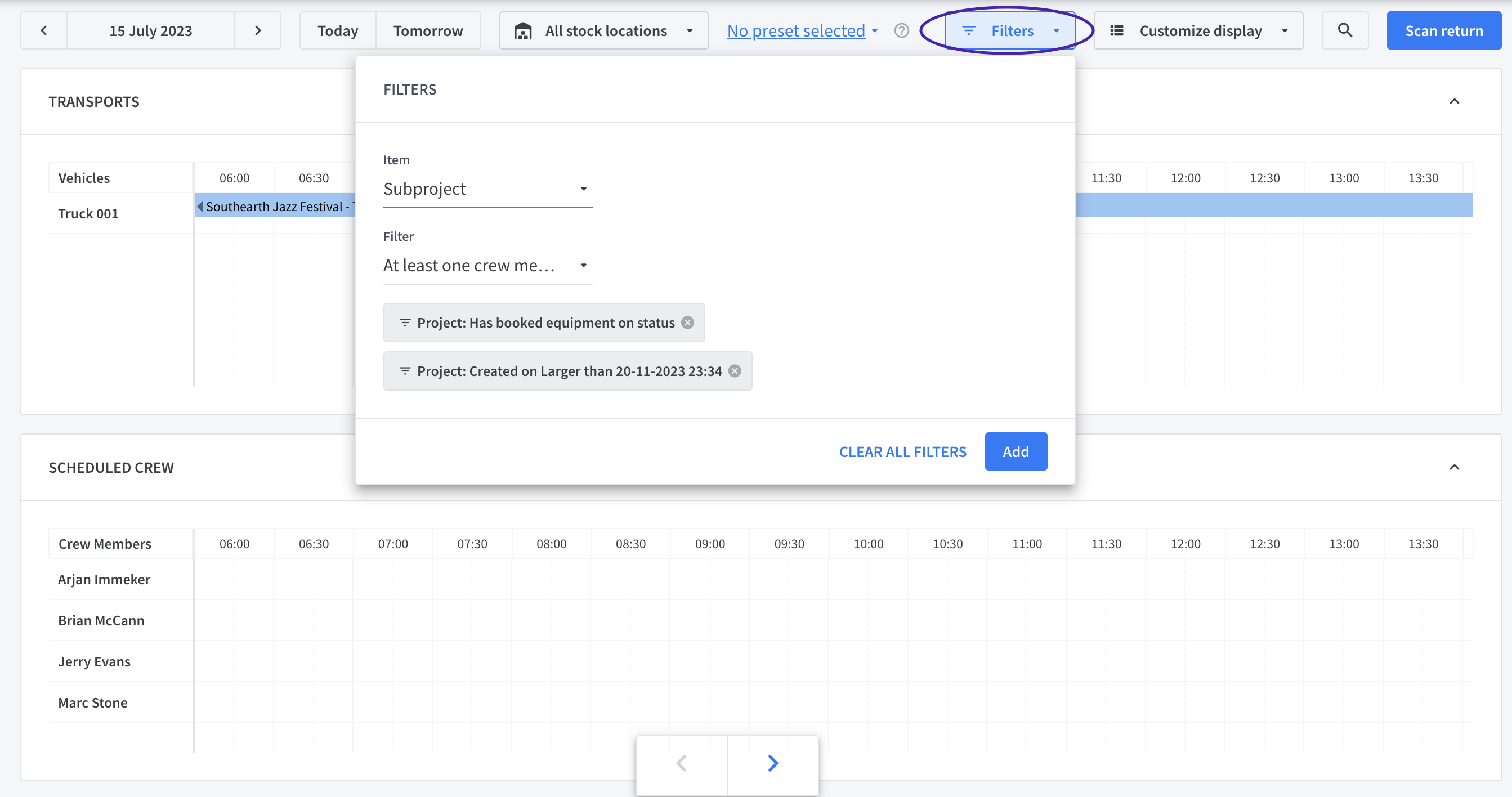
Ricerca di un progetto
Scansiona rientro
Se hai materiale serializzato che rientra contemporaneamente da più progetti, la funzione “Scansiona rientro” ti permette di registrare velocemente i resi senza dover aprire ogni progetto singolarmente. Scopri di più in questo articolo.
Timeline trasporti e personale
Transporto
Pianificazione del personale Essential
Questa timeline mostra quali veicoli partono e rientrano in una determinata giornata. Ti consente di sapere quali progetti escono e rientrano, e quindi quale materiale deve essere caricato, scaricato o preparato.
Personale
Pianificazione del personale Essential
Questa timeline mostra quali membri del personale sono pianificati sui progetti di quella giornata.
Schede dei progetti
Ogni scheda rappresenta un sottoprogetto. Una scheda appare nel modulo Magazzino quando:
- lo stato del sottoprogetto è “Confermato”.
- il periodo di pianificazione dei gruppi di materiale corrisponde alla data visualizzata nel modulo Magazzino.
Le schede avanzano da uno stato al successivo con uno scorrimento da sinistra a destra.
Le schede avanzano da uno stato al successivo con uno scorrimento da sinistra a destra.
Nota: se utilizzi sottoprogetti, ogni scheda rappresenta
un sottoprogetto.
Informazioni mostrate nelle schede
| Nome | Il nome del sottoprogetto |
| Numero del progetto | Numero identificativo del sottoprogetto |
| Data | Start or end date of the planning period. |
| Codice QR | Scansiona il QR code nell’app Rentman (modulo Magazzino) per iniziare la registrazione del (sotto)progetto |
| Crea documento |
Clicca su Stampa per generare una bolla di spedizione, un carnet o un modulo di chiamata |
| Apri progetto |
Clicca su Apri per visualizzare il progetto selezionato nel modulo Magazzino |
| Note | Clicca su + Aggiungi nota per inserire note relative al progetto |
| Clicca su Cambia stato per avanzare il progetto allo stato successivo | |
| Clicca su Prenota per iniziare a prenotare materiale. | |
| Clicca su Assegna i membri del personale per associare personale al sottoprogetto dal modulo Magazzino |
Questo articolo ti è stato utile?
Utenti che ritengono sia utile: 0 su 0