
In questo articolo vedremo la vista a elenco del modulo Magazzino, illustrandone le caratteristiche e i principali vantaggi.
Se vuoi approfondire la vista a schede, clicca qui.
Per iniziare
- Vai al modulo
Magazzino;
- clicca su
in alto a destra dello schermo;
- seleziona
.
Modifica colonne
Puoi personalizzare la visualizzazione aggiungendo o rimuovendo colonne. È anche possibile ordinare o raggruppare gli elementi in base a una colonna, per concentrarti sulle informazioni di maggiore interesse. Per maggiori dettagli, consulta questo articolo.
Filtra per magazzino/ubicazione
I (sotto)progetti possono essere filtrati nel modulo Magazzino in base alla location del materiale.
Questo filtro agisce solo sui (sotto)progetti. I trasporti e il personale pianificati visualizzati nel modulo non vengono filtrati.
Filtra per data
Un (sotto)progetto viene mostrato nel modulo in base alla data di scadenza, cioè il momento in cui il periodo di pianificazione ha avuto inizio. Per modificare l’impostazione predefinita “Oggi”, puoi cambiare la data in alto a sinistra nel modulo Magazzino. 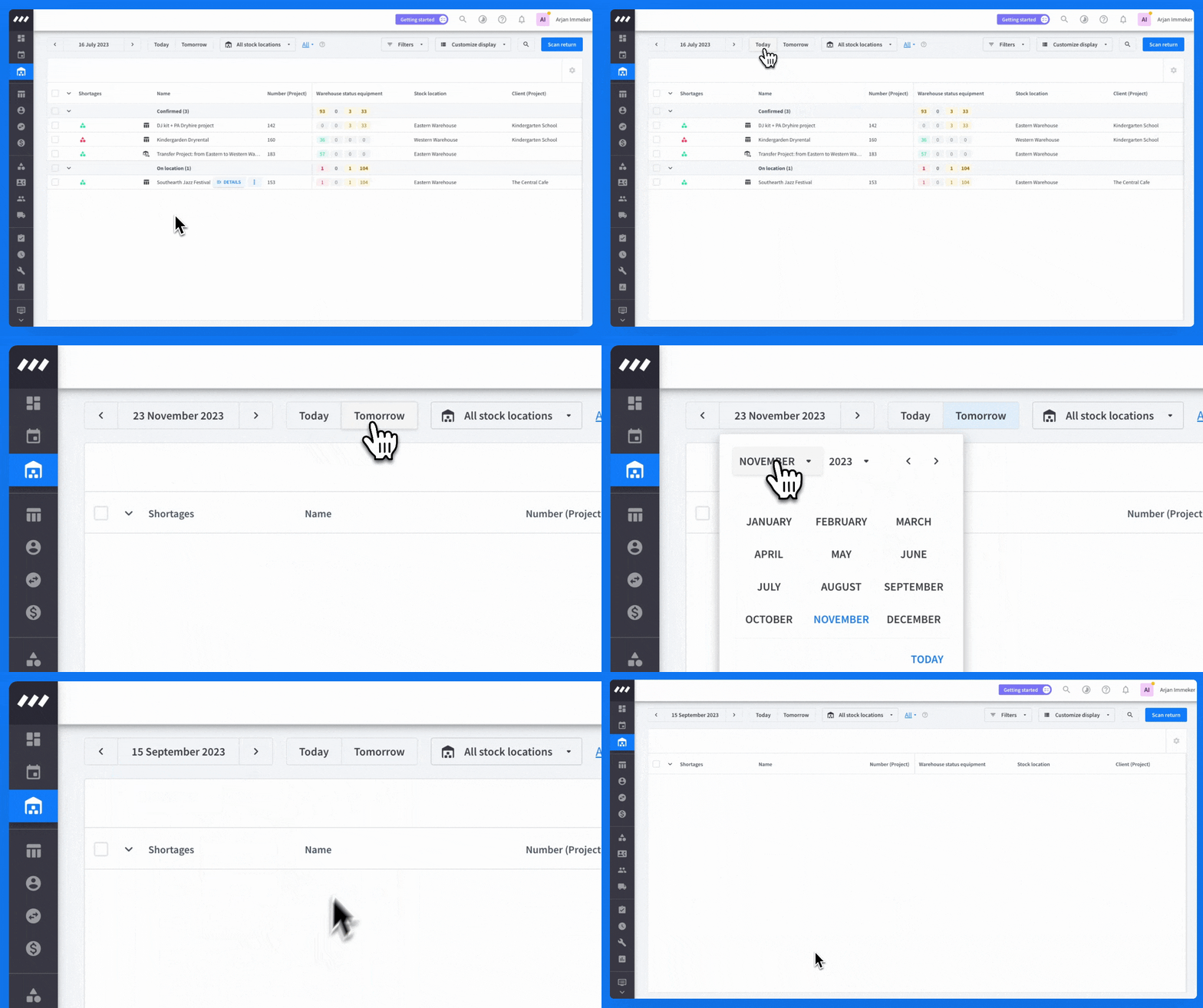
Selezione filtri
I filtri aiutano a cercare e concentrarsi su elementi specifici all’interno di un modulo. Puoi usarli per trovare materiale, una fattura o per restringere la selezione di progetti e articoli. Creando dei preset puoi passare facilmente tra diverse combinazioni di filtri.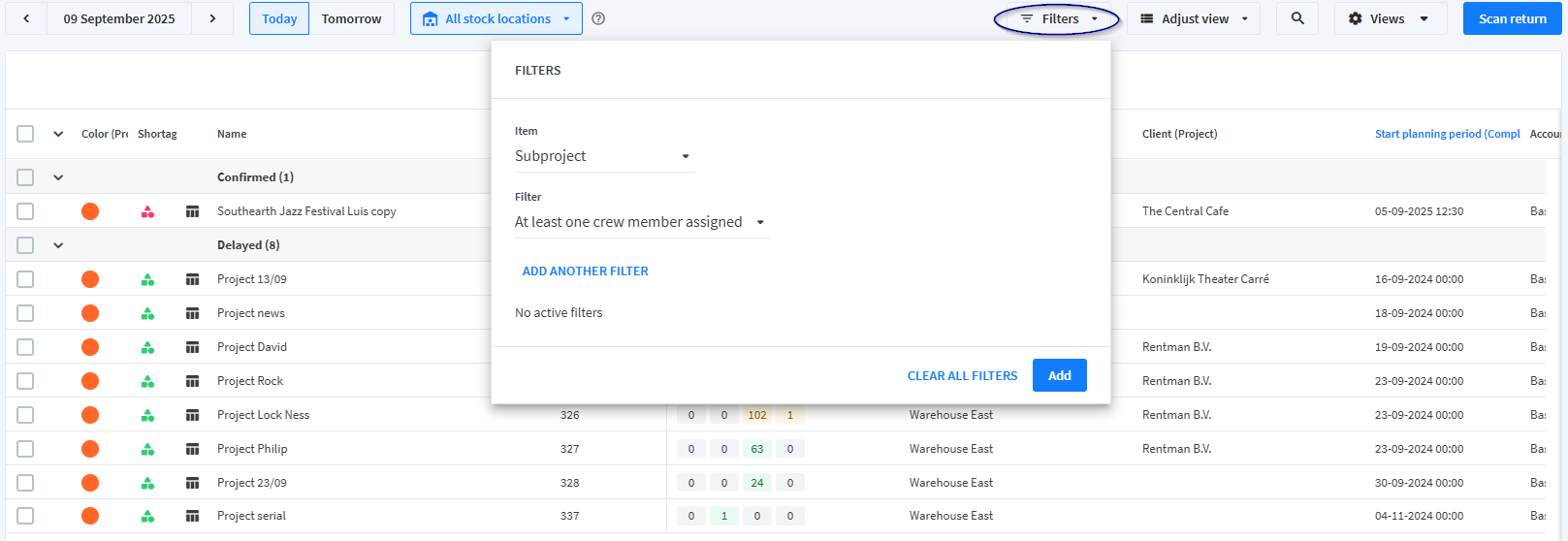
Ricerca di un progetto
Scansiona rientro
Se hai materiale serializzato che torna contemporaneamente da più progetti, Rentman offre la funzione “Scansiona rientro”. Questa permette di scansionare e registrare il rientro del materiale in modo efficiente, senza aprire ogni progetto singolarmente. Leggi questo articolo per saperne di più.
Come lavorare con la vista a elenco
Colonna Carenze
Tutto il materiale a noleggio di questo (sotto)progetto è riservato
Ci sono carenze di materiale a noleggio in questo (sotto)progetto
Colonna Nome
Sotto la colonna Nome puoi vedere i progetti ordinati in base allo stato del progetto:
- Confermato
- Pronto
- In loco
- Rientrato
Lo stato materiale e lo stato del progetto possono differire. Esempio: parte del materiale è già In loco, ma il resto verrà preparato il giorno successivo. Lo stato di alcuni articoli è quindi “In loco”, mentre lo stato del progetto resta “Confermato”.
Colonna Stato del materiale
In questa colonna puoi vedere il numero di articoli in ciascuno stato e come sono distribuiti.
Gli stati del materiale visualizzati nel modulo Magazzino sono quattro:
- Da imballare: materiale destinato a progetti confermati per la giornata corrente
- Pronto: materiale pronta per l’uso.
- In loco / Previsto rientro: materiale in uso nei progetti in corso.
- In ritardo: materiale che avrebbe dovuto rientrare ma non è stato (completamente) registrato in magazzino. Questo stato viene assegnato automaticamente quando parte del materiale è ancora in loco e non può essere assegnato manualmente.
Suggerimento: puoi aggiungere facilmente altri stati personalizzandoli. Leggi di più qui.
Legenda dei colori
Rosso = materiale non rientrato
Giallo = parte del materiale è in uno stato diverso
Verde = tutto il materiale è coerente con lo stato del progetto
Questo articolo ti è stato utile?
Utenti che ritengono sia utile: 3 su 3