
In diesem Artikel werden wir die Listenansicht des Lagermoduls einschließlich seiner Spezifikationen und verschiedenen Vorteile erläutern.
Wenn du mehr über die Kachelansicht erfahren möchtest, klicke bitte hier. .
So legst du los
- Öffne das
Lagermodul.
- Klicke auf
in der oberen rechten Ecke des Bildschirms.
- Dann wähle
.
Spalten ändern
Du kannst die Übersicht personalisieren, indem du Spalten hinzufügst oder entfernst. Du kannst Elemente auch anhand einer Spalte sortieren oder gruppieren, um dich auf die Informationen zu konzentrieren, die du wirklich benötigst. Weitere Informationen findest du in diesem Artikel.
Nach Lagerstandort/Lager filtern
(Sub-)Projekte können im Lagermodul nach Lagerstandort gefiltert werden.
Dies filtert nur (Sub-)Projekte. Der im Lagermodul angezeigte geplante Transport und die Mitarbeiter werden nicht nach Lagerstandort gefiltert.
Nach Datum filtern
Ein (Sub-)Projekt wird im Modul basierend auf seinem Fälligkeitsdatum angezeigt. Das Fälligkeitsdatum ist der Zeitpunkt, an dem der Planungszeitraum begonnen hat. Um die Standardeinstellung „Heute” als Fälligkeitsdatum zu ändern, kannst du das Datum in der oberen linken Ecke im Lagermodul ändern. 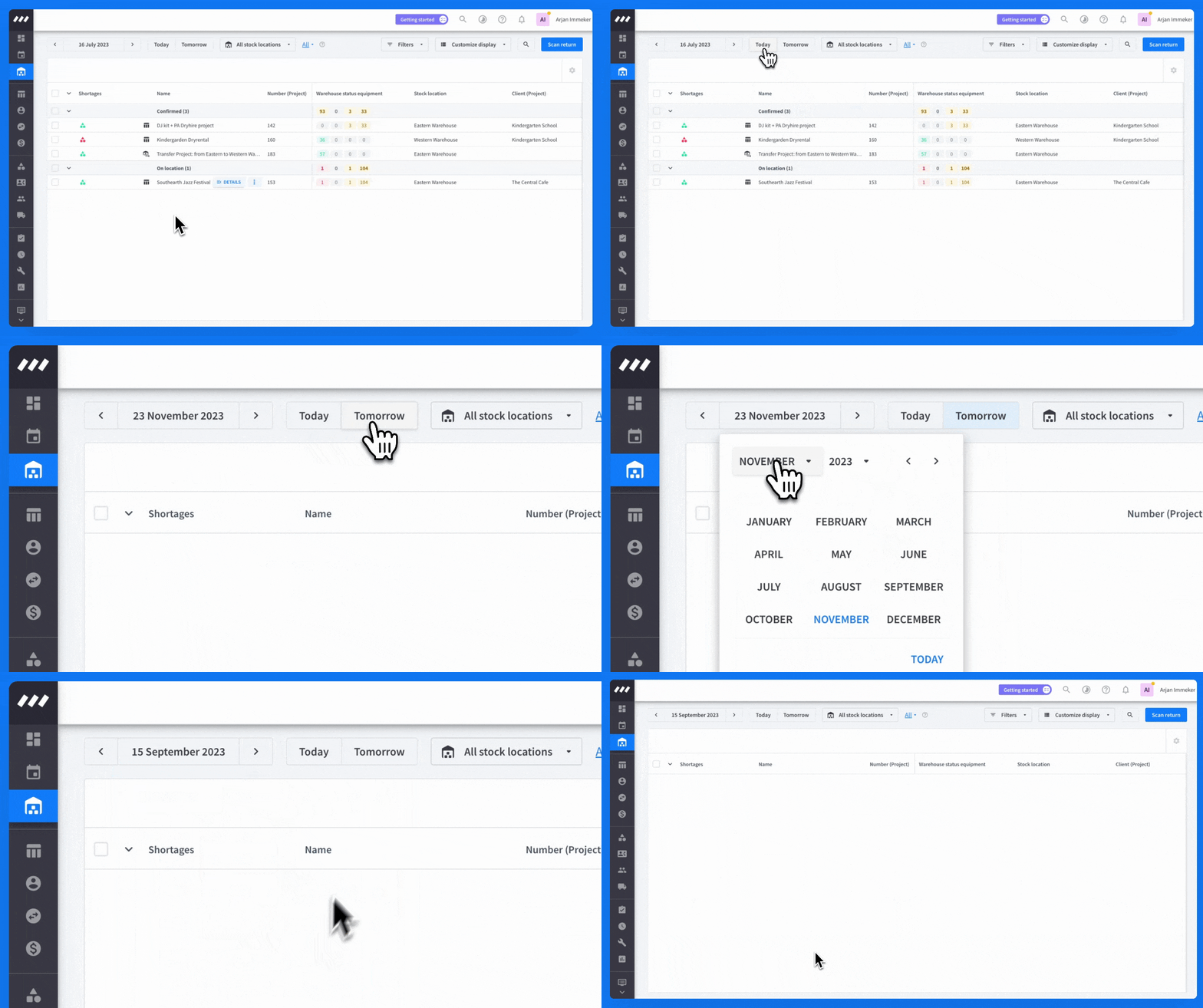
Filter auswählen
Filter helfen dir bei der Suche und Fokussierung innerhalb eines Moduls. Du kannst sie verwenden, um ein bestimmtes Material oder eine bestimmte Rechnung zu finden oder deine Auswahl an Projekten oder Artikeln einzugrenzen. Durch das Erstellen von Presets kannst du jederzeit ganz einfach zwischen verschiedenen Filterauswahlen wechseln. 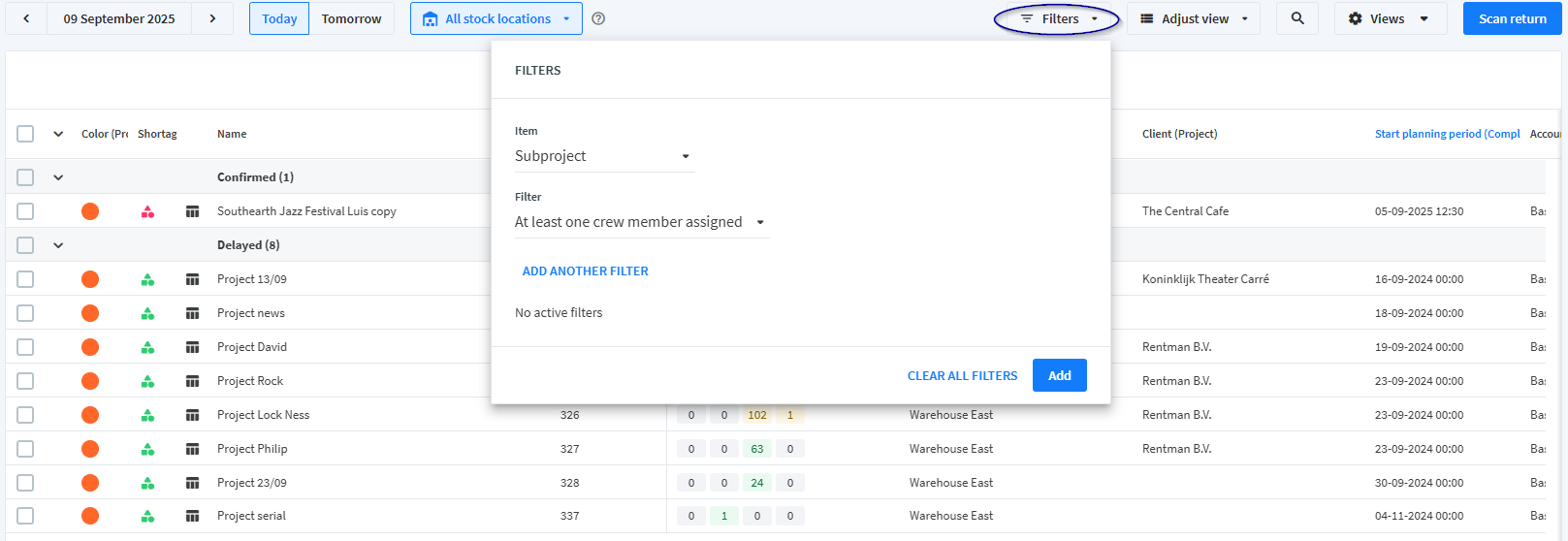
Nach einem Projekt suchen
Retour scannen
Wenn du seriennummernversehene Material aus mehreren Projekten gleichzeitig zurückerhältst, haben wir eine praktische, zeitsparende Lösung namens „Retour scannen”. Damit kannst du Material effizient scannen und zurückgeben, ohne jedes Projekt einzeln öffnen zu müssen. Mehr dazu erfährst du hier.
So arbeitest du mit der Listenansicht
Spalte Mängel
Alle Mietmaterial in diesem (Sub-)Projekt sind reserviert
Bei diesem (Sub-)Projekt gibt es Mängel bei den Mietmaterialien
Spalte Name
In der Spalte „Name“ werden die Projekte nach ihrem Status sortiert angezeigt:
- Bestätigt
- Gepackt
- Am Veranstaltungsort
- Retour
Es ist wichtig zu beachten, dass der Status des Materials und der Status des Projekts voneinander abweichen können. Beispiel: Ein Teil des Materials wurde für „Am Veranstaltungsort“ gebucht, aber das Packen dauert noch bis zum nächsten Tag. Der Status eines Teils des Materials lautet nun „Am Veranstaltungsort“, während der Status des Projekts weiterhin „Bestätigt“ lautet.
Spalte Lager-Status Materialien
In der Spalte "Lager-Status Materialien" kannst du die Anzahl der Material in jedem Materialstatus und Details zur Materialverteilung sehen.
Im Lagermodul kann Material einen von vier Status haben, die in den folgenden Spalten angezeigt werden:
- Zu packen: Dies entspricht dem Material für bestätigte Projekte am aktuellen Tag.
- Gepackt: Dies weist auf vorbereitetes Material hin.
- Am Veranstaltungsort / Zurück erwartet: Dies spiegelt das Material für derzeit laufende Projekte wider.
- Verspätet: Dies bezeichnet Material aus Projekten, das zurückgegeben werden sollte, aber nicht (vollständig) an das Lager zurückgebucht wurde. Dieser Status wird automatisch zugewiesen, wenn sich Material noch vor Ort befindet, und kann Projekten nicht manuell zugewiesen werden.
Rentman-Tipp: Du kannst ganz einfach weitere Status hinzufügen, indem du sie anpasst. Mehr dazu erfährst du hier.
Farbindikator
Rot = Zurückgelassenes Material
Gelb = Einige Materialien haben einen anderen Status
Grün = Alle Materialien sind mit dem Projektstatus synchronisiert
War dieser Beitrag hilfreich?
3 von 3 fanden dies hilfreich