
In diesem Artikel werden wir die Kachelansicht des Lagermoduls besprechen, einschließlich ihrer Spezifikationen und verschiedenen Vorteile.
Wenn du mehr über die Listenansicht erfahren möchtest, klicke bitte hier.
Legen wir los
- Rufe das
Lagermodul auf.
- Klicke auf
.
- Dann wähle
.
Filter nach Lagerstandort/Lager
(Sub-)Projekte können im Modul "Lager" nach Lagerstandort gefiltert werden.
Dies filtert nur (Sub-)Projekte. Die im Lagermodul angezeigten geplanten Transporte und das Personal werden nicht nach Lagerstandort gefiltert.
Nach Datum filtern
Ein (Sub-)Projekt wird im Modul auf der Grundlage des Fälligkeitsdatums angezeigt. Das Fälligkeitsdatum ist das Datum, an dem der Planungszeitraum begonnen hat. Um die Standardeinstellung "Heute" als Fälligkeitsdatum zu ändern, kann das Datum in der oberen linken Ecke des Moduls "Lager" geändert werden. 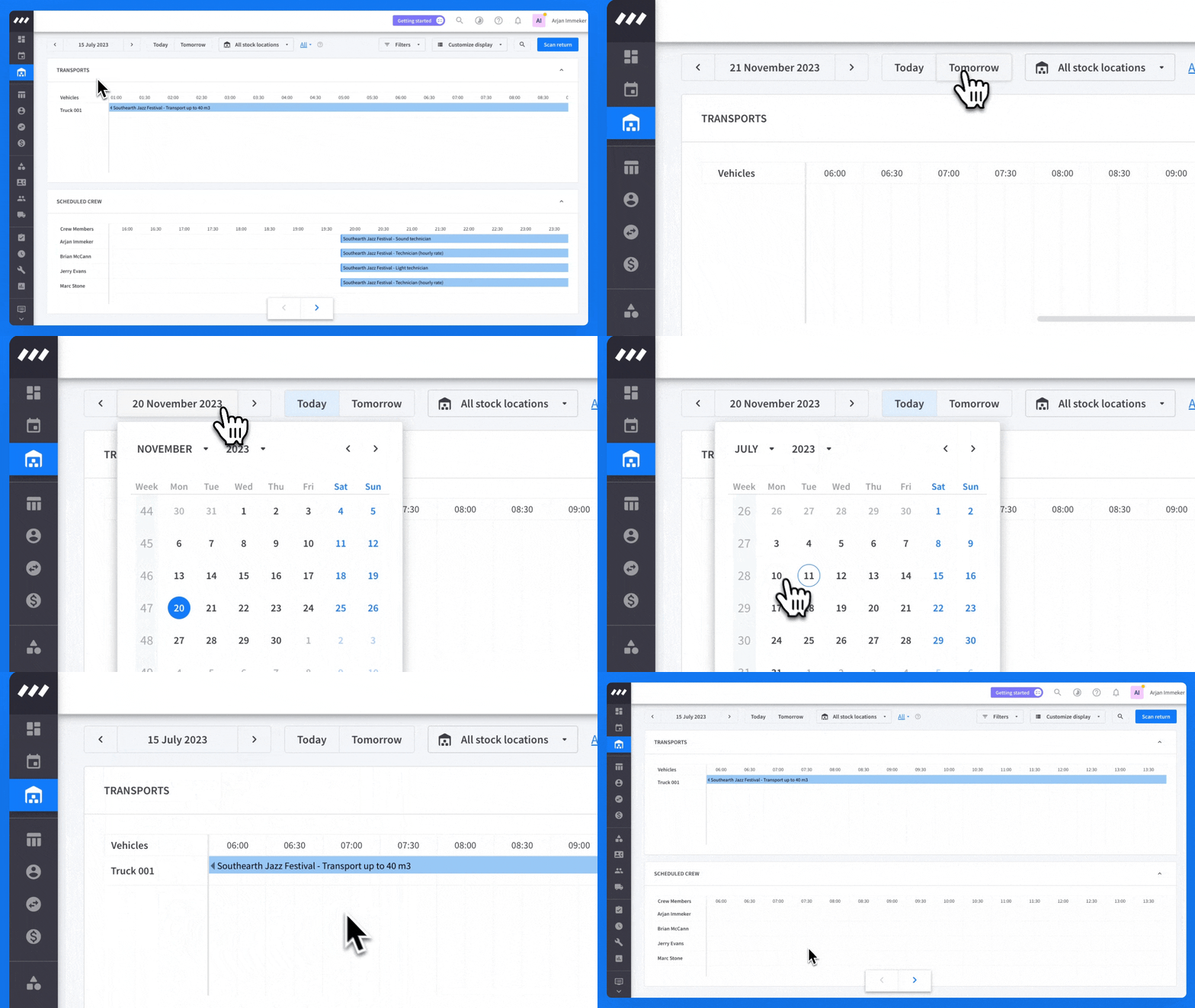
Filter auswählen
Filter helfen bei der Suche und Fokussierung innerhalb eines Moduls. Mithilfe dieser Filter lassen sich bestimmte Materialien oder Rechnungen finden oder die Auswahl an Projekten oder Artikeln eingrenzen. Durch das Anlegen von Vorlagen ist es möglich, jederzeit zwischen verschiedenen Filterauswahlen zu wechseln. 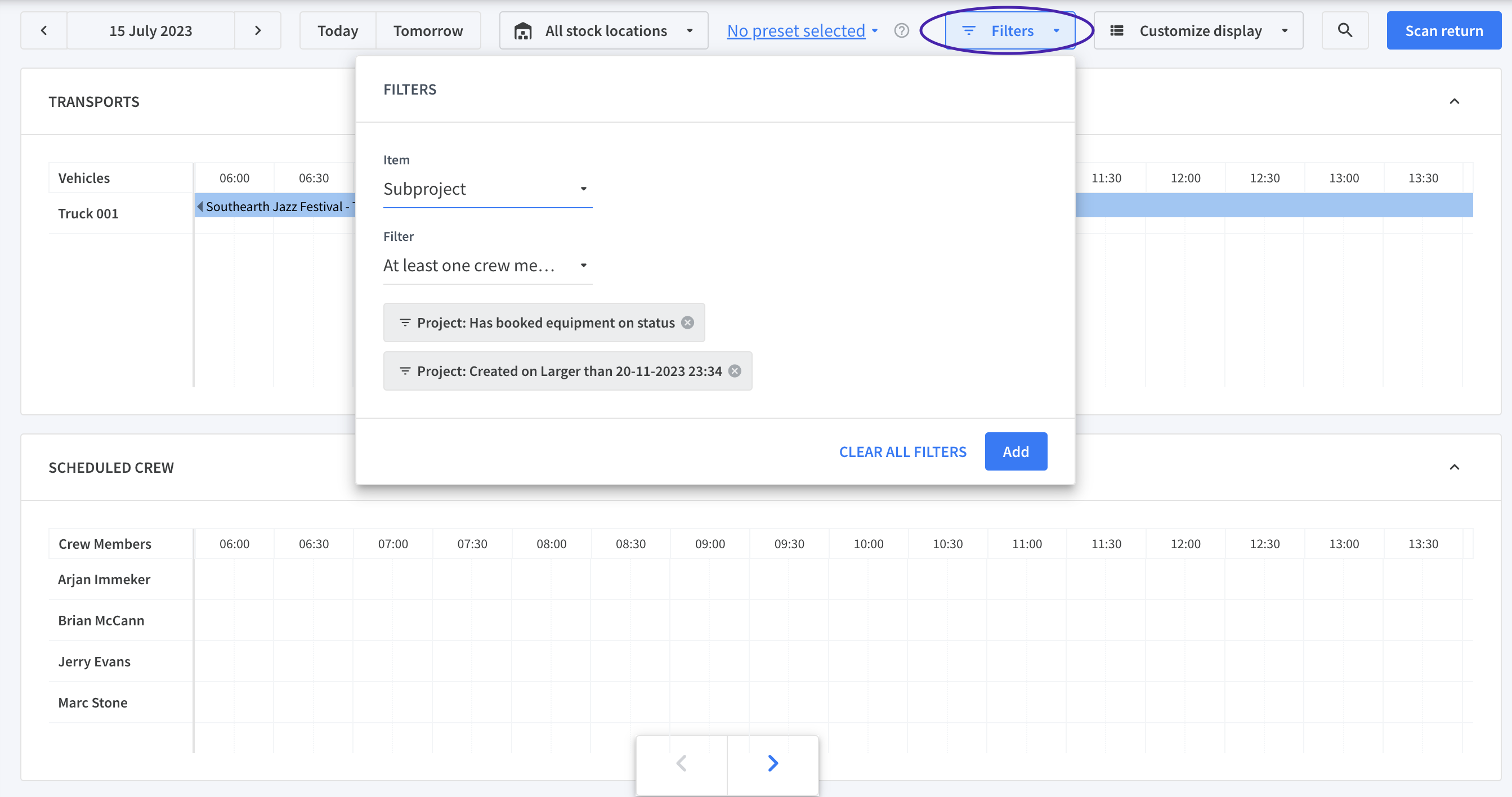
Nach einem Projekt suchen
Retour scannen
Wenn du serialisiertes Material aus mehreren Projekten gleichzeitig zurück erhältst, haben wir eine praktische, zeitsparende Lösung: die Funktion “Retour scannen". Damit lassen sich Materialien effizient scannen und zurückgeben, ohne dass jedes Projekt einzeln geöffnet werden muss. Mehr darüber erfährst du hier.
Geplante Personal- und Transportzeitleisten
Transport
Personalplanung Essential
Diese Zeitleiste zeigt, welche Fahrzeuge an diesem Tag abfahren und zurückkommen. So wird deutlich, welche Projekte rausgehen und welche wieder reinkommen. So weißt du genau, welches Material verladen, entladen oder vorbereitet werden muss.
Geplantes Personal
Personalplanung Essential
Diese Zeitleiste zeigt, welche Mitarbeiter für die Projekte des jeweiligen Tages vorgesehen sind.
Projekt-Kacheln
Jede Kachel eines Status steht für ein (Sub-)Projekt. Eine Kachel wird im Lagermodul angezeigt, wenn:
- der (Sub-)Projektstatus "Bestätigt" ist.
-
der Planungszeitraum der Materialgruppe(n) mit dem Datum im Lagermodul übereinstimmt.
Die Kacheln werden von einem Status zum nächsten in einer Bewegung von links nach rechts verschoben. Für eine visuelle Darstellung sieh dir das folgende Video an.
Hinweis: Wenn du Subprojekte verwendest, stellt jede Kacheln
ein Subprojekt dar.
Die Projektkacheln zeigen die folgenden Informationen an
| Name | Name des (Sub-) Projekts |
| Projektnummer | (Sub-)Projektnummer dieses spezifischen Projekts. |
| Datum | Start- oder Enddatum des Planungszeitraums. |
| QR-Code | Scanne diesen QR-Code im Lagermodul deiner Rentman-App, um das (Sub-)Projekt zu buchen. |
| Dokument erstellen |
Klicke auf Drucken um eine Packliste, ein Carnet oder ein Callsheet zu erstellen. |
| Projekt öffnen |
Klicke auf start, um das im Lager ausgewählte Projekt zu öffnen. |
| Notizen | Klicke auf + Notiz hinzufügen um Projektnotizen hinzuzufügen. |
| Klicke auf "Status ändern", um ein Projekt in den nächsten Status zu bringen. | |
| Klicke auf "Buchen", um Material zu buchen. | |
| Klicke auf "Mitarbeiter zuweisen", um diesem (Sub-)Projekt im Lager Mitarbeiter zuzuweisen. |
War dieser Beitrag hilfreich?
0 von 0 fanden dies hilfreich