
In dit artikel vind je informatie over de Kaartenweergave in de Magazijnmodule, zoals specificaties en de voordelen ervan.
Wil je meer weten over de Lijstweergave? Daarover lees je meer in dit artikel.
Aan de slag
- Ga naar de
Magazijnmodule.
- Klik op
- Selecteer
Filteren op voorraadlocatie / magazijn
(sub)Projecten kunnen in de Magazijnmodule gefilterd worden op basis van voorraadlocatie.
Hiermee worden alleen de (sub)projecten gefilterd. Het ingeplande transport en personeel getoond in de Magazijnmodule worden niet gefilterd op voorraadlocatie.
Filteren op datum
Een (sub)project wordt in de module getoond op deadline. De deadline is de datum waarop de planningsperiode start. Om de standaard instelling van "Vandaag" als deadline te wijzigen, kun je linksboven in de Magazijnmodule de datum aanpassen. 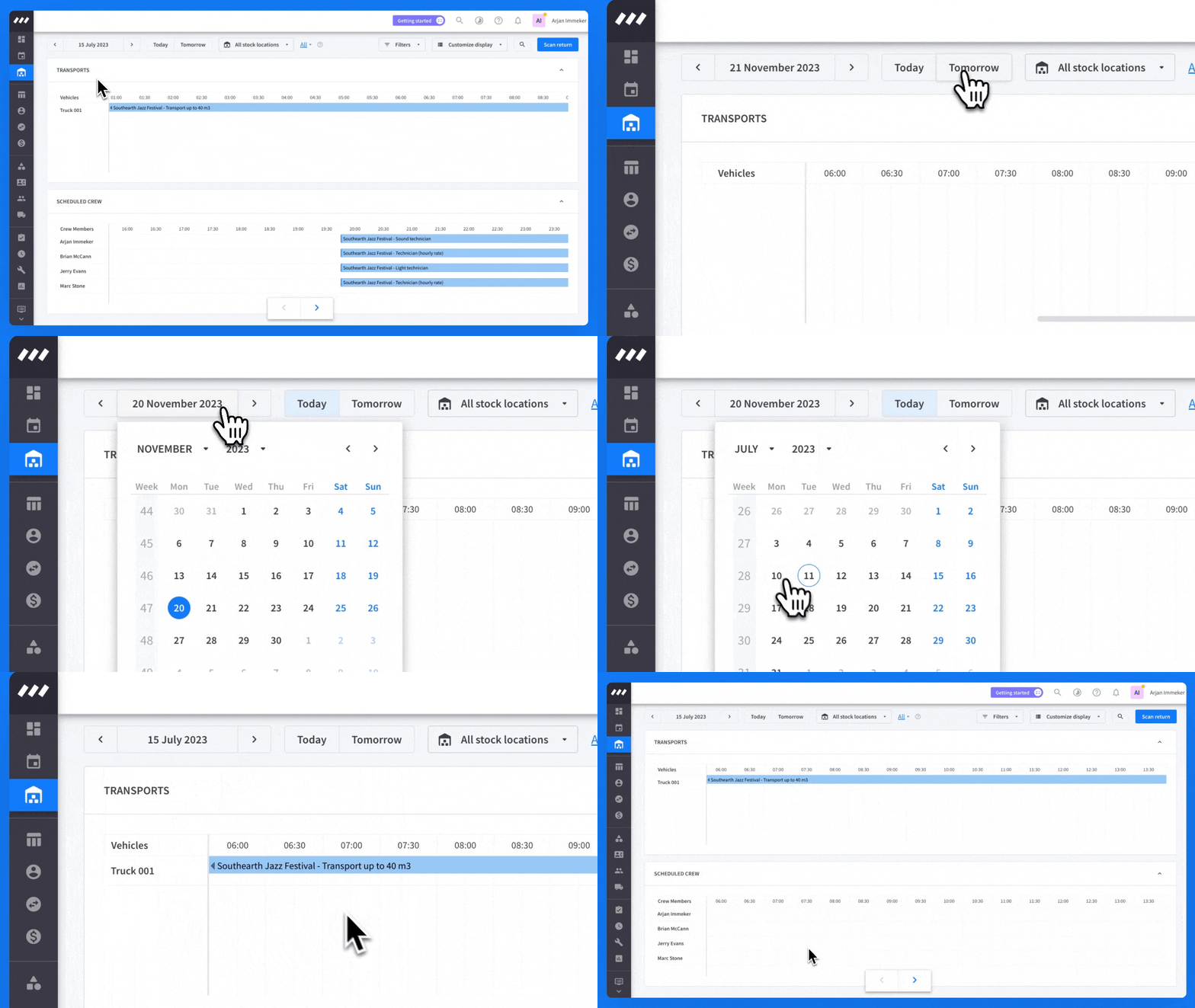
Selecteer filters
Filters helpen je bij het zoeken en focussen binnen een module. Je gebruikt ze om specifiek materiaal of een factuur te vinden, of je selectie van projecten of materialen te verfijnen. Door presets te maken, schakel je eenvoudig tussen verschillende filterselecties wanneer je maar wil. 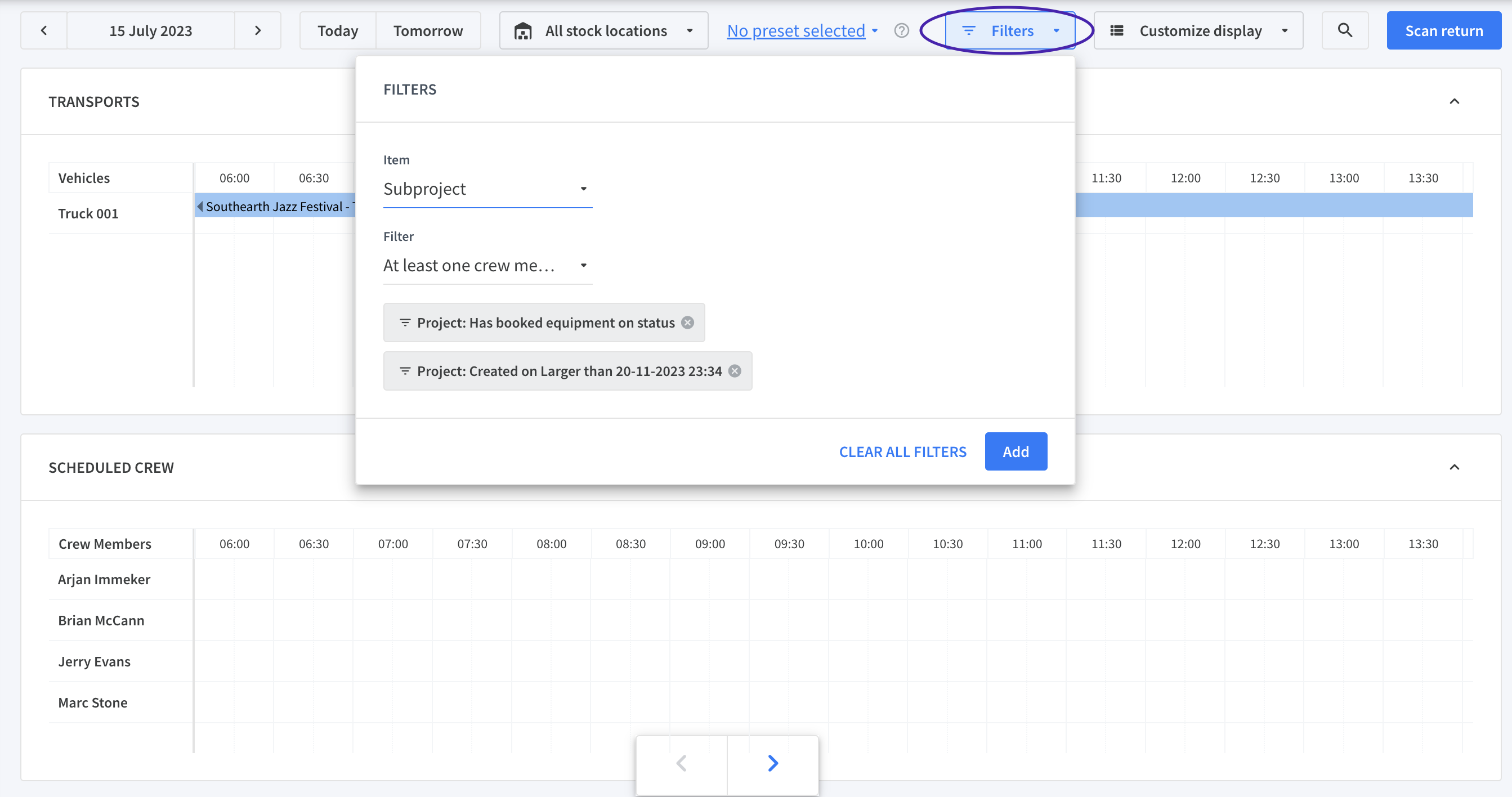
Een project zoeken
Retour scannen
Wanneer er geserialiseerd materiaal tegelijkertijd terugkomt van meerdere projecten, hebben we een handige tijdbesparende oplossing, de functie "Scanretour". Hiermee scan en retourneer je items efficiënt zonder elk project afzonderlijk te openen. Lees er hier meer over.
Ingepland personeel & Transport tijdlijnen
Transport
Personeelsplanning Essential
Deze tijdlijn laat zien welke voertuigen er die dag vertrekken en terugkomen. Hierdoor wordt duidelijk welke projecten er uitgaan en weer binnenkomen. Gebruik de tijdlijn voor inzicht in welk materieel er geladen, gelost of gereed gemaakt moet worden.
Ingepland personeel
Personeelsplanning Essential
Deze tijdlijn geeft inzicht in welke personeelssleden ingepland zijn op de projecten van die dag.
Projectkaarten
Elke kaart onder een status bevat een (sub)project. Een kaart wordt in de Magazijnmodule getoond wanneer:
- de (sub)project status "Bevestigd" is.
-
De planningsperiode van de materiaalgroep(en) overeenkomt met de datum in de Magazijnmodule.
Kaarten gaan van de ene status naar de volgende van links naar rechts. Bekijk de onderstaande video voor een visuele weergave.
Let op: Wanneer je gebruik maakt van subprojecten, is elke kaart een subproject.
Deze informatie bevatten de projectkaarten
| Naam | Naam van het (sub)project. |
| Projectnummer | (sub)Projectnummer van dit specifieke project. |
| Datum | Start- of einddatum van de planningsperiode. |
| QR-code | Scan de QR-code in de Magazijnmodule van je Rentman app om het (sub)project te boeken. |
| Document aanmaken |
Klik op print om een pakbon, carnet, of call sheet aan te maken. |
| Open project |
Klik op launch om het project in het geselecteerde magazijn te openen. |
| Notities | Klik op + notitie toevoegen om projectnotities toe te voegen. |
| Klik op "Status wijzigen" om het project naar de volgende status te verplaatsen. | |
| Klik op "Boek" om materiaal te boeken. | |
| Klik op “Medewerkers toewijzen” om teamleden aan dit (sub)project in het magazijn toe te wijzen. |
Was dit artikel nuttig?
Aantal gebruikers dat dit nuttig vond: 0 van 0